Domain hecon-offroad-events.de kaufen?
Wir ziehen mit dem Projekt
hecon-offroad-events.de um.
Sind Sie am Kauf der Domain
hecon-offroad-events.de interessiert?
domain@kv-gmbh.de · 0541-91531010
Domain hecon-offroad-events.de kaufen?
Wie kann ich das TP-Link EAP225 AC1200 Outdoor über WLAN mit dem Internet verbinden?
Um das TP-Link EAP225 AC1200 Outdoor über WLAN mit dem Internet zu verbinden, müssen Sie zunächst sicherstellen, dass der Access Point eingeschaltet und mit Strom versorgt ist. Gehen Sie dann in die Einstellungen Ihres Routers und suchen Sie nach der Option "WLAN-Einstellungen" oder ähnlichem. Wählen Sie das Netzwerk aus, das Sie mit dem Access Point verbinden möchten, geben Sie das Passwort ein und bestätigen Sie die Verbindung. **
Kann der TP-Link TL-WR841N als Access Point genutzt werden?
Ja, der TP-Link TL-WR841N kann als Access Point genutzt werden. Dazu muss er jedoch in den Access Point-Modus umgeschaltet werden. Dies kann in den Einstellungen des Routers vorgenommen werden. Sobald der Access Point-Modus aktiviert ist, kann der Router an ein bestehendes Netzwerk angeschlossen werden, um drahtlose Verbindungen bereitzustellen. **
Ähnliche Suchbegriffe für TP-Link-Access-Point-Omada-EAP225-Outdoor
Top-Angebote
Produkte zum Begriff TP-Link-Access-Point-Omada-EAP225-Outdoor:
-
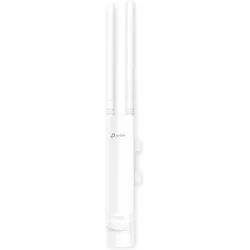
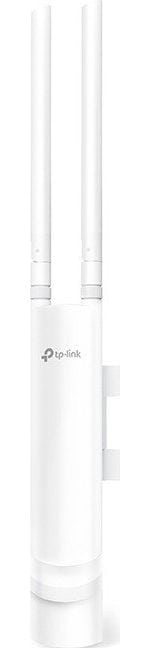
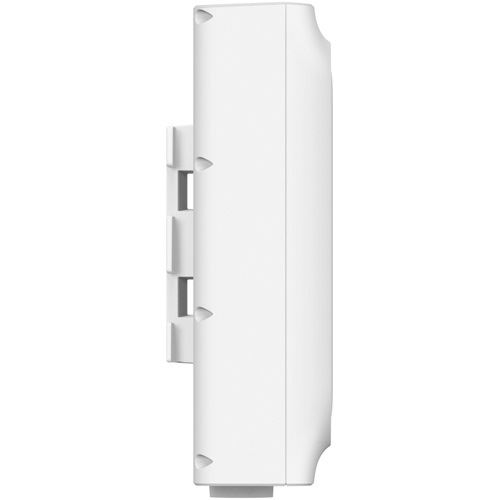
TP-Link Access-Point Omada EAP225-Outdoor AC1200, Outdoor, bis 1167 Mbit/s, Wi-Fi 5 Dualband, MastmontageWi-Fi 5 Dualband-WLAN (802.11a/b/g/n/ac) mit bis zu 1167 Mbit/s (867 Mbit/s 5 GHz + 300 Mbit/s 2,4 GHz) Wetterfestes Gehäuse mit IP65-Zertifizierung für WLAN-Abdeckung im Freien Input: Gbit-LAN Port mit 802.3af PoE-Versorgung Zentrale Cloud-Verwaltung des Access-Points über Ethernet-Anbindung MU-MIMO (Multi-User, Multiple-Input, Multiple-Output) ermöglicht parallele Verbindungen für ca. 220 Clients Antenne: 2x 3 dBi / 2x 4 dBi (2,4 GHz / 5 GHz) Speziell für Wand- oder Mastmontage 10,5 Watt max. Leistungsaufnahme Maße / Gewicht: (BxHxT) 27 x 215 x 46 mm / 600 g Stellt eine Verbindung zwischen WLAN-Geräten und einem LAN-Netzwerk her Lieferung: inkl. PoE-Netzteil, Montagematerial, Gummidichtung, Antennen Merkmale: Frequenz: 2,4 GHz, 5,0 GHz Ausführung: Dualband WLAN-Standard: Wi-Fi 4 (n), Wi-Fi 5 (ac) WLAN-Übertragung bis: 1167 Mbit/s geeignet für: Outdoor, wetterfest Stromversorgung: PoE (af) LAN-Anschluss: 1 Gbit-LAN71,89 €*Versand: 0,00 €Sichere Weiterleitung zum Anbieter

-
Wie richte ich einen TP-Link als Access Point für WLAN ein?
Um einen TP-Link als Access Point für WLAN einzurichten, müssen Sie zuerst sicherstellen, dass der TP-Link mit einem Ethernet-Kabel mit Ihrem Router verbunden ist. Dann müssen Sie die IP-Adresse des TP-Link ändern, um Konflikte mit dem Hauptrouter zu vermeiden. Schließlich müssen Sie das WLAN-Netzwerk auf dem TP-Link konfigurieren, indem Sie einen eindeutigen SSID-Namen und ein Passwort festlegen. **
-
Wie richte ich den Vodafone Station Access Point TP-Link WLAN ein?
Um den Vodafone Station Access Point TP-Link WLAN einzurichten, verbinde zuerst den Access Point mit der Vodafone Station über ein Ethernet-Kabel. Öffne dann einen Webbrowser und gebe die IP-Adresse des Access Points in die Adressleiste ein. Melde dich mit den Standard-Anmeldeinformationen an (normalerweise "admin" für Benutzername und Passwort) und folge den Anweisungen im Konfigurationsmenü, um das WLAN einzurichten. **
-
Warum funktioniert die Fritzbox Powerline mit dem TP-Link Access Point nicht?
Es könnte verschiedene Gründe geben, warum die Fritzbox Powerline nicht mit dem TP-Link Access Point funktioniert. Möglicherweise sind die beiden Geräte nicht kompatibel oder es gibt Konflikte in den Einstellungen. Es ist auch möglich, dass es ein Problem mit der Verbindung oder der Signalstärke gibt. Es wäre ratsam, die Bedienungsanleitungen beider Geräte zu überprüfen und gegebenenfalls den Kundendienst der Hersteller zu kontaktieren, um das Problem zu lösen. **
-
Wie kann ich den TP-Link Access Point Router ohne einen PC einrichten?
Um den TP-Link Access Point Router ohne einen PC einzurichten, kannst du die TP-Link Tether App auf dein Smartphone oder Tablet herunterladen. Mit dieser App kannst du den Router konfigurieren und die Einstellungen vornehmen, ohne einen PC zu benötigen. Du musst einfach nur die App öffnen, den Anweisungen folgen und den Router mit deinem mobilen Gerät verbinden. **


Kann ich die Fritzbox als Access Point für einen TP-Link Router verwenden?
Ja, es ist möglich, die Fritzbox als Access Point für einen TP-Link Router zu verwenden. Dazu muss die Fritzbox in den Access Point Modus umgeschaltet werden und mit dem TP-Link Router über ein Ethernet-Kabel verbunden werden. Die WLAN-Funktion des TP-Link Routers kann dann deaktiviert werden, um Konflikte zu vermeiden. **
Wie kann ich den TP-Link TL-WR841N als Wireless Access Point verwenden?
Um den TP-Link TL-WR841N als Wireless Access Point zu verwenden, musst du ihn zunächst über ein Ethernet-Kabel mit deinem Hauptrouter verbinden. Dann musst du die IP-Adresse des TP-Link Routers ändern, um Konflikte zu vermeiden. Schließlich musst du das WLAN des TP-Link Routers konfigurieren und sicherstellen, dass es den gleichen Netzwerknamen (SSID) und das gleiche Passwort wie dein Hauptrouter hat. **
Top-Angebote
Produkte zum Begriff TP-Link-Access-Point-Omada-EAP225-Outdoor:
-
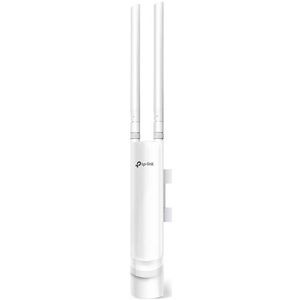
TP-Link EAP225-Outdoor (867 Mbit/s), Access PointTP-Link EAP225-Outdoor - 802.11ac Outdoor Access Point Der Access Point EAP225-Outdoor unterstützt gleichzeitige Übertragungsgeschwindigkeiten in beiden Bändern von bis zu 1200 Mbit/s. Dank der neuesten 802.11ac Wave 2 MU-MIMO-Technologie kann er mit mehreren Clients gleichzeitig kommunizieren und ist ideal für Umgebungen mit sehr hohem Datenverkehr geeignet. Hochentwickelte Hardware Das speziell entwickelte Antennendesign, das Erscheinungsbild, die Stromversorgung und die Installationsmöglichkeiten machen den EAP225-Outdoor perfekt für eine Vielzahl von Innen- und Aussenszenarien. Kostenlose zentralisierte Cloud-Verwaltung Der Omada Cloud Controller OC200 und der Omada Software Controller vereinfachen die Verwaltung und Überwachung des gesamten Omada-Netzwerks in Echtzeit. Der Cloud-Service ermöglicht einen sicheren Fernzugriff, unabhängig davon, wo Sie sich befinden. Paket enthält - Gerät - Halter für Wand/Antenne - PoE-Netzteil 24 V - Netzkabel - (2) Plastikbinder - Schrauben - Anschlüsse und Schnittstellen Technische Spezifikationen - HF-Steckverbinder: (2) RSMA-Buchsen - LAN-Geschwindigkeit: (1) 10/100/1000 Mbps - Gigabit LAN: Ja - Verwendung: Im Freien - Tasten: Zurücksetzen - Betriebstemperatur: -30 bis 70 °C - Tiefe: 27 mm - Breite: 46 mm - Höhe: 215 mm - Max. Leistungsaufnahme: 10,5 W - Stromversorgung über Ethernet: 802.3af, 24 V DC - PoE-Typ: Eingang Software - Betriebsart: Access Point - Standard-IP-Adresse: Dynamisch von DHCP Wireless-Funktionen - Funkfrequenz: 2,4 + 5 GHz (Dualband) - WiFi-Standards: 802.11ac, 802.11ac-wave2, 802.11n, 802.11a, 802.11b/g - MU-MIMO: Ja - Übertragungsgeschwindigkeit - Wi-Fi 2,4 GHz: 300 Mb/s - Übertragungsgeschwindigkeit - Wi-Fi 5 GHz: 866 Mb/s - Sendeleistung 2,4 GHz: 20 dBm - Sendeleistung 5 GHz: 23 dBm - Sicherheit: WEP, WPA, WPA2 - 2,4 GHz MIMO: 2x2 - 5 GHz MIMO: 2x2 - Art der Antenne: Abnehmbar - Abnehmbare Antennen: 2 - Roaming: Ja - Antennengewinn: 5 dBi.71,91 €*Versand: 0,00 €Sichere Weiterleitung zum Anbieter
-
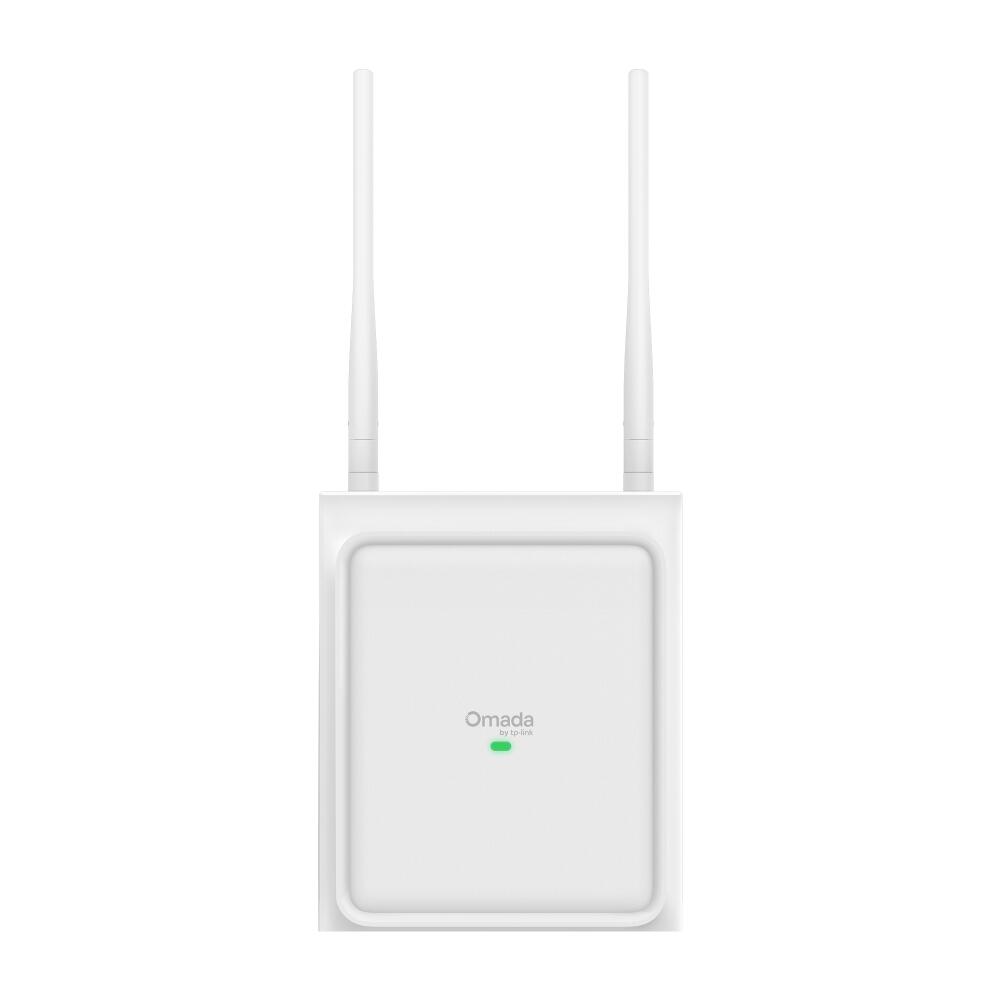
TP-Link Access-Point Omada EAP225-Outdoor AC1200, Outdoor, bis 1167 Mbit/s, Wi-Fi 5 Dualband, MastmontageWi-Fi 5 Dualband-WLAN (802.11a/b/g/n/ac) mit bis zu 1167 Mbit/s (867 Mbit/s 5 GHz + 300 Mbit/s 2,4 GHz) Wetterfestes Gehäuse mit IP65-Zertifizierung für WLAN-Abdeckung im Freien Input: Gbit-LAN Port mit 802.3af PoE-Versorgung Zentrale Cloud-Verwaltung des Access-Points über Ethernet-Anbindung MU-MIMO (Multi-User, Multiple-Input, Multiple-Output) ermöglicht parallele Verbindungen für ca. 220 Clients Antenne: 2x 3 dBi / 2x 4 dBi (2,4 GHz / 5 GHz) Speziell für Wand- oder Mastmontage 10,5 Watt max. Leistungsaufnahme Maße / Gewicht: (BxHxT) 27 x 215 x 46 mm / 600 g Stellt eine Verbindung zwischen WLAN-Geräten und einem LAN-Netzwerk her Lieferung: inkl. PoE-Netzteil, Montagematerial, Gummidichtung, Antennen Merkmale: Frequenz: 2,4 GHz, 5,0 GHz Ausführung: Dualband WLAN-Standard: Wi-Fi 4 (n), Wi-Fi 5 (ac) WLAN-Übertragung bis: 1167 Mbit/s geeignet für: Outdoor, wetterfest Stromversorgung: PoE (af) LAN-Anschluss: 1 Gbit-LAN71,89 €*Versand: 0,00 €Sichere Weiterleitung zum Anbieter
-
Wie kann ich das TP-Link EAP225 AC1200 Outdoor über WLAN mit dem Internet verbinden?
Um das TP-Link EAP225 AC1200 Outdoor über WLAN mit dem Internet zu verbinden, müssen Sie zunächst sicherstellen, dass der Access Point eingeschaltet und mit Strom versorgt ist. Gehen Sie dann in die Einstellungen Ihres Routers und suchen Sie nach der Option "WLAN-Einstellungen" oder ähnlichem. Wählen Sie das Netzwerk aus, das Sie mit dem Access Point verbinden möchten, geben Sie das Passwort ein und bestätigen Sie die Verbindung. **
-
Kann der TP-Link TL-WR841N als Access Point genutzt werden?
Ja, der TP-Link TL-WR841N kann als Access Point genutzt werden. Dazu muss er jedoch in den Access Point-Modus umgeschaltet werden. Dies kann in den Einstellungen des Routers vorgenommen werden. Sobald der Access Point-Modus aktiviert ist, kann der Router an ein bestehendes Netzwerk angeschlossen werden, um drahtlose Verbindungen bereitzustellen. **
-
Wie richte ich einen TP-Link als Access Point für WLAN ein?
Um einen TP-Link als Access Point für WLAN einzurichten, müssen Sie zuerst sicherstellen, dass der TP-Link mit einem Ethernet-Kabel mit Ihrem Router verbunden ist. Dann müssen Sie die IP-Adresse des TP-Link ändern, um Konflikte mit dem Hauptrouter zu vermeiden. Schließlich müssen Sie das WLAN-Netzwerk auf dem TP-Link konfigurieren, indem Sie einen eindeutigen SSID-Namen und ein Passwort festlegen. **
-
Wie richte ich den Vodafone Station Access Point TP-Link WLAN ein?
Um den Vodafone Station Access Point TP-Link WLAN einzurichten, verbinde zuerst den Access Point mit der Vodafone Station über ein Ethernet-Kabel. Öffne dann einen Webbrowser und gebe die IP-Adresse des Access Points in die Adressleiste ein. Melde dich mit den Standard-Anmeldeinformationen an (normalerweise "admin" für Benutzername und Passwort) und folge den Anweisungen im Konfigurationsmenü, um das WLAN einzurichten. **
Ähnliche Suchbegriffe für TP-Link-Access-Point-Omada-EAP225-Outdoor
-
Helfrich, Verena: Outdoor-Abenteuer mit HundOutdoor-Abenteuer mit Hund , Geländespiele, Geocaching, Krimiwanderungen & Co. , Wasserpumpen > Motorkühlung , Erscheinungsjahr: 201905, Produktform: Kartoniert, Autoren: Helfrich, Verena, Seitenzahl/Blattzahl: 142, Keyword: Abenteuer mit Hund; Abwechslung für den Hund; Achtsamkeitsübung für den Hund; Aktiv mit dem Hund; Aktivitäten beim Spaziergang; Aktivitäten mit Hund; Aufmerksamkeitsspiele mit Hund; Campen mit Hund; Dogtrekking; Entspannung mit Hund; Fotosafari mit Hund; Geländespiele mit Hund; Geocaching mit Hund; Hindernisläufe mit Hund; Krimiwanderung mit Hund; Letterboxing mit Hund; Nasenarbeit; Outdoor-Abenteuer mit Hund starten; Stand Up Paddeling mit Hund; Wander-Abenteuer mit Hund; Wandern mit Hund; aktiv sein mit Hund; draußen mit Hund; entspannen mit Hund; im Urlaub mit Hund; mit Hund unterwegs, Fachschema: Hund / Aufzucht, Erziehung, Pflege, Warengruppe: HC/Tiere/Jagen/Angeln, Fachkategorie: Hundeerziehung, Hundetraining, Thema: Orientieren, Text Sprache: ger, UNSPSC: 49019900, Warenverzeichnis für die Außenhandelsstatistik: 49019900, Verlag: Müller Rüschlikon, Verlag: Müller Rüschlikon, Verlag: Müller Rüschlikon, Länge: 238, Breite: 169, Höhe: 12, Gewicht: 419, Produktform: Kartoniert, Genre: Sachbuch/Ratgeber, Genre: Sachbuch/Ratgeber, Herkunftsland: DEUTSCHLAND (DE), Katalog: deutschsprachige Titel, Katalog: Gesamtkatalog, Katalog: Lagerartikel, Book on Demand, ausgew. Medienartikel, Relevanz: 0002, Tendenz: 0, Unterkatalog: AK, Unterkatalog: Bücher, Unterkatalog: Hardcover, Unterkatalog: Lagerartikel,19,95 €*Versand: 0,00 €Sichere Weiterleitung zum Anbieter
-
Warum funktioniert die Fritzbox Powerline mit dem TP-Link Access Point nicht?
Es könnte verschiedene Gründe geben, warum die Fritzbox Powerline nicht mit dem TP-Link Access Point funktioniert. Möglicherweise sind die beiden Geräte nicht kompatibel oder es gibt Konflikte in den Einstellungen. Es ist auch möglich, dass es ein Problem mit der Verbindung oder der Signalstärke gibt. Es wäre ratsam, die Bedienungsanleitungen beider Geräte zu überprüfen und gegebenenfalls den Kundendienst der Hersteller zu kontaktieren, um das Problem zu lösen. **
-
Wie kann ich den TP-Link Access Point Router ohne einen PC einrichten?
Um den TP-Link Access Point Router ohne einen PC einzurichten, kannst du die TP-Link Tether App auf dein Smartphone oder Tablet herunterladen. Mit dieser App kannst du den Router konfigurieren und die Einstellungen vornehmen, ohne einen PC zu benötigen. Du musst einfach nur die App öffnen, den Anweisungen folgen und den Router mit deinem mobilen Gerät verbinden. **
-
Kann ich die Fritzbox als Access Point für einen TP-Link Router verwenden?
Ja, es ist möglich, die Fritzbox als Access Point für einen TP-Link Router zu verwenden. Dazu muss die Fritzbox in den Access Point Modus umgeschaltet werden und mit dem TP-Link Router über ein Ethernet-Kabel verbunden werden. Die WLAN-Funktion des TP-Link Routers kann dann deaktiviert werden, um Konflikte zu vermeiden. **
-
Wie kann ich den TP-Link TL-WR841N als Wireless Access Point verwenden?
Um den TP-Link TL-WR841N als Wireless Access Point zu verwenden, musst du ihn zunächst über ein Ethernet-Kabel mit deinem Hauptrouter verbinden. Dann musst du die IP-Adresse des TP-Link Routers ändern, um Konflikte zu vermeiden. Schließlich musst du das WLAN des TP-Link Routers konfigurieren und sicherstellen, dass es den gleichen Netzwerknamen (SSID) und das gleiche Passwort wie dein Hauptrouter hat. **
* Alle Preise verstehen sich inklusive der gesetzlichen Mehrwertsteuer und ggf. zuzüglich Versandkosten. Die Angebotsinformationen basieren auf den Angaben des jeweiligen Shops und werden über automatisierte Prozesse aktualisiert. Eine Aktualisierung in Echtzeit findet nicht statt, so dass es im Einzelfall zu Abweichungen kommen kann. ** Hinweis: Teile dieses Inhalts wurden von KI erstellt.